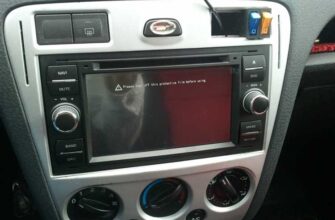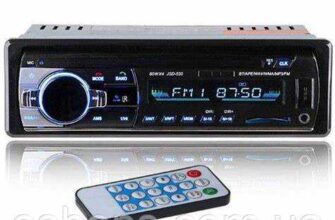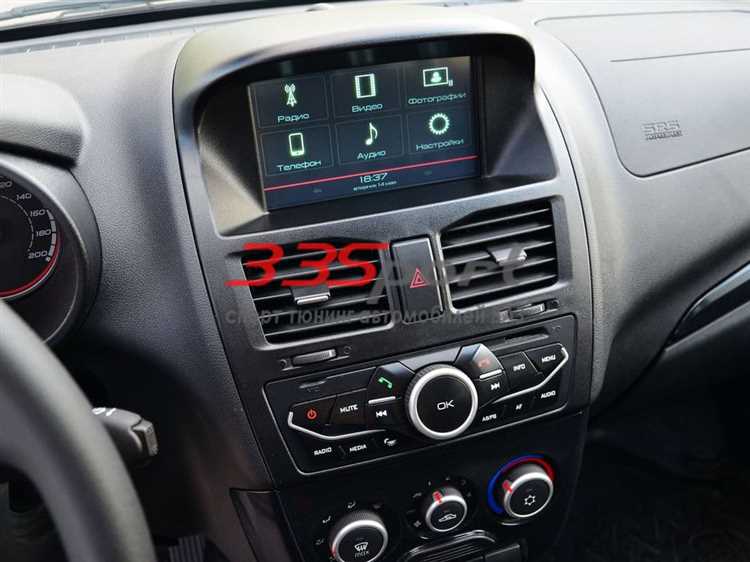
Выбор нового устройства для вашего автомобиля стоит начинать с оценки совместимости комплектующих. Для моделей, о которых идет речь, подойдет аппарат, поддерживающий стандарт 1DIN или 2DIN. Убедитесь, что размеры соответствуют, а также что система совместима с вашей моделью.
Перед началом монтажа стоит подготовить необходимые инструменты: отвертки, пластиковые лопатки, зажимы для проводов и переходники. Это позволит избежать лишних прерываний в процессе работы. Также полезно будет ознакомиться с инструкцией устройства. Подробные схемы подключения значительно упростят задачу.
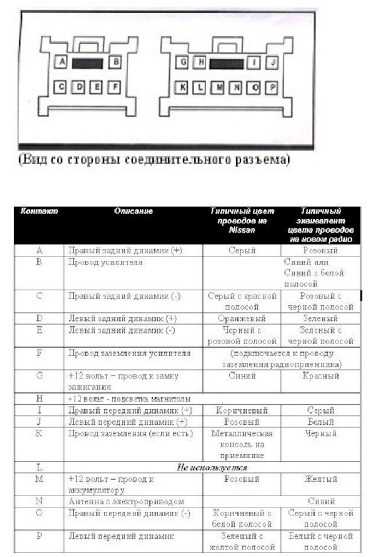
Учтите, что необходимо отключить аккумулятор перед монтажом, чтобы избежать короткого замыкания. Сначала снимите старую систему, освободив все разъемы и крепления. Затем аккуратно подключите новый прибор, следуя схеме, чтобы исключить ошибки в подключении.
После завершения сборки проверьте работу всех функций, включая Bluetooth и GPS. Немаловажно убедиться, что звук на выходе четкий, а интерфейс интуитивно понятен. Если все работает исправно, можете закрепить устройство на месте и наслаждаться обновленным автозвучанием.
- Функции мультимедийного устройства для автомобиля
- Совместимость модели устройства с автомобилем
- Необходимые инструменты для установки устройства
- Пошаговая инструкция по замене штатной аудиосистемы
- Настройка Bluetooth и подключение смартфона
- Установка приложений на мультимедийное устройство
- Настройка GPS-навигации на мультимедийном устройстве
- Оптимизация звуковых настроек в системе
- Советы по устранению возможных проблем при установке
- Отзывы владельцев о эксплуатации мультимедийных систем
Функции мультимедийного устройства для автомобиля
Первое, на что стоит обратить внимание, это поддержка GPS-навигации. Встроенный приемник позволяет использовать карты Off-line, что значительно упрощает ориентирование без необходимости постоянного подключения к интернету.
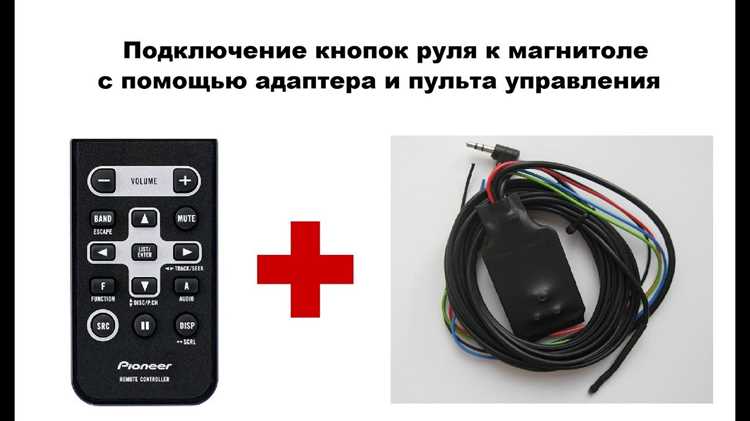
Интерфейс управления выполнен интуитивно. Возможность интеграции с функциями автомобиля, такими как управление на руле, обеспечит комфорт во время поездок. Удобное меню, а также сенсорный экран делают взаимодействие простым.
Мультимедийное устройство поддерживает различные форматы аудиофайлов. Возможность воспроизведения mp3, wav и других форматов поможет разнообразить музыкальное сопровождение. Кроме того, поддержка Bluetooth позволяет подключать смартфоны для воспроизведения любимых треков с мобильных устройств.
Еще одним преимуществом является возможность подключения видеокамер. Это полезно для улучшения обзорности при движении задним ходом или для записи происходящего на дороге. Данная функция может повысить безопасность и снизить риск ДТП.
Интернет-соединение через мобильную сеть расширяет возможности устройства. Просмотр видео, получение актуальной информации о пробках и настройка приложений онлайн откроют новые горизонты во время поездок.
Функция зеркального отображения экрана телефона на дисплей устройства позволяет использовать нужные приложения с большим удобством. Таким образом, можно просматривать навигацию или использовать другие сервисы с мобильного устройства на большом экране.
Безопасность данных также обеспечивается возможностью подключения через защитные протоколы, что предотвращает несанкционированный доступ к информации.
Рекомендуется обратить внимание на наличие обновлений прошивки, которые позволяют улучшить функционал устройства и исправить выявленные ошибки.
Совместимость модели устройства с автомобилем
При выборе данного устройства для вашего автомобиля необходимо учитывать несколько ключевых аспектов, которые обеспечат безупречную совместимость и функциональность.
- Шины подключения: Убедитесь, что ваше устройство поддерживает нужные разъемы. Наиболее распространенные – ISO и Axxess. Проверьте наличие соответствующих адаптеров.
- Размеры: Проверьте размеры устройства и соответствие по монтажному месту. Приобретение устройства с такими же габаритами или наличием переходной рамки упростит установку.
- Совместимость с системами автомобиля: Устройство должно иметь поддержку всех систем вашего автомобиля, включая стереосистему и управляющие элементы на руле.
- Обновления ПО: Некоторые модели требуют нахождения последних обновлений программного обеспечения. Удостоверьтесь, что ваш автомобиль может получать эти обновления для корректной работы новинки.
Обратите внимание на отзывы пользователей о совместимости с конкретными моделями автомобилей, чтобы исключить потенциальные проблемы после установки. Это поможет вам избежать недоразумений и обеспечить качественную работу устройства в вашем автомобиле.
Необходимые инструменты для установки устройства
Для успешной замены приборной панели вам понадобятся следующие инструменты:
- Отвертка с крестовой и плоской насадками: Используется для снятия и крепления различных компонентов.
- Набор торкс-отверток: Включает различные размеры, что позволяет работать с креплениями, используемыми в автомобиле.
- Пластиковые лопатки: Пригодятся для аккуратного снятия обшивки без повреждения клипс.
- Планка для открытия: Поможет избежать царапин и повреждений на поверхности.
- Кабели: Понадобятся для подключения к электросети и другим системам автомобиля.
- Изолента: Используется для обеспечения надежности соединений и изоляции проводов.
- Мультиметр: Позволит проверить электрические соединения и устранить возможные неисправности.
- Плоскогубцы: Удобны для работы с проводами и крепежом, особенно в ограниченных пространствах.
При наличии вышеупомянутых инструментов процесс замены устройства пройдет быстрее и качественнее.
Пошаговая инструкция по замене штатной аудиосистемы
Чтобы заменить штатную аудиосистему в автомобиле, выполните следующие шаги:
Шаг 1: Отключите аккумулятор. Это предотвратит короткое замыкание во время работы с электрикой.
Шаг 2: Снимите декоративную накладку. Обычно она крепится за счет защелок. Аккуратно подденьте ее плоской отверткой и снимите.
Шаг 3: Извлеките старую панель. На большинстве моделей она удерживается винтами, которые необходимо открутить. Используйте крестовую отвертку для этого.
Шаг 4: Отсоедините разъемы проводов от старого устройства. Обратите внимание на их расположение для последующей установки новой системы.
Шаг 5: Подключите новый модуль. Сначала соедините провода согласно схеме подключения, затем закрепите разъемы. Убедитесь, что все надежно соединено.
Шаг 6: Установите новый прибор в монтажное место. Убедитесь, что он плотно зафиксирован. При необходимости используйте дополнительные крепления.
Шаг 7: Закрепите панель и декоративные элементы. Убедитесь, что все защелки зафиксировались на своих местах.
Шаг 8: Подключите аккумулятор и проверьте работоспособность нового устройства. Убедитесь, что все функции работают корректно.
Следуя этим шагам, вы сможете легко заменить старую аудиосистему на новую. Убедитесь в правильности соединений и креплений. Приятного прослушивания!
Настройка Bluetooth и подключение смартфона
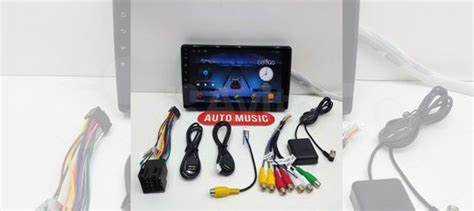
Для начала работы с функцией Bluetooth, убедитесь, что опция включена в меню устройства. Перейдите в настройки и выберите раздел Bluetooth. Активируйте его, если он еще не включен.
На экране появится список доступных устройств. В этом списке ваш смартфон будет отображаться после успешного включения его Bluetooth. Если устройство не видно, убедитесь, что ваш телефон тоже активировал эту функцию.
На смартфоне откройте настройки Bluetooth и запустите поиск. Когда ваше автозвуковое устройство появится, выберите его из списка и подтвердите подключение. Обычно потребуется ввести код, который также может отображаться на экране автомобиля. Введите его на смартфоне.
После успешного соединения появится уведомление о подключении. Зачастую настройка смартфона завершена, но для некоторых моделей может потребоваться выбрать дополнительные настройки, такие как доступ к контактам и сообщениям.
Завершите процесс, проверив возможность воспроизведения музыки и осуществления звонков через акустическую систему автомобиля. Испытайте функции, чтобы гарантировать, что все работает корректно.
Если возникают проблемы с соединением, попробуйте перезагрузить оба устройства и повторить шаги подключения. Также стоит проверить, существуют ли обновления для прошивки устройства для улучшения совместимости.
Установка приложений на мультимедийное устройство
Чтобы установить программное обеспечение на мультимедийный плеер, следуйте данным этапам:
- Подключение к интернету. Убедитесь, что устройство связано с сетью Wi-Fi. Это важно для загрузки приложений.
- Перейдите в магазин приложений. Ищите иконку Play Market на главном экране или в меню.
- Поиск нужного приложения. Используйте строку поиска для ввода названия программы, которую хотите установить.
- Выбор и установка. Нажмите на изображение приложения, затем выберите кнопку «Установить». Дождитесь окончания загрузки.
- Запуск приложения. После установки вернитесь на главный экран или в меню, найдите иконку нового ПО и запустите его.
Для установки приложений из источников, не являющихся официальными, выполните следующие действия:
- Зайдите в «Настройки» устройства.
- Перейдите в раздел «Безопасность» и активируйте опцию «Неизвестные источники». Это позволит устанавливать софт из сторонних источников.
- Скачайте файл APK, используя браузер. Убедитесь, что источник надежен.
- Откройте скачанный файл и следуйте инструкциям на экране для завершения установки.
Проверьте работу установленного приложения, обеспечив его необходимыми разрешениями. Это повысит функциональность и стабильность работы программного обеспечения.
Настройка GPS-навигации на мультимедийном устройстве
Для активации GPS необходимо выполнить несколько шагов. Первым делом убедитесь, что устройство подключено к источнику питания и включено.
После включения откройте меню настроек, найдите раздел GPS или Геолокация. Включите функцию, если она не активирована.
Если у вас уже есть предустановленные приложения для навигации, выберите одно из них, например, Яндекс.Навигатор или Google Maps. Стоит удостовериться, что приложения обновлены до последней версии.
При запуске приложения необходимо предоставить доступ к геолокационным данным. Это делается в разрешениях приложения. Если доступ не будет предоставлен, карты не смогут определить ваше местоположение.
После настройки разрешений, выполните тест. Проверьте, успевает ли система обнаружить ваше местоположение. Для этого необходимо находиться на открытом пространстве, без преград.
Рекомендуется также настроить параметры отображения карт – выбрать предпочитаемый масштаб, уровень детализации и режим (автомобильный, пешеходный и т.д.).
Для улучшения работы GPS, проверьте наличие обновлений прошивки устройства. Это может значительно повлиять на производительность навигационного софта.
Если возникли проблемы, проверьте настройки подключения к интернету. Для большинства навигационных сервисов доступ к сети необходим для загрузки актуальной информации о трафике.
| Шаг | Действие |
|---|---|
| 1 | Включите устройство |
| 2 | Перейдите в меню настроек |
| 3 | Активация GPS |
| 4 | Выбор приложения для навигации |
| 5 | Предоставление доступа к геолокации |
| 6 | Тестирование работы функции |
| 7 | Настройка параметров отображения карт |
| 8 | Проверка обновлений прошивки |
| 9 | Проверка подключения к интернету |
Оптимизация звуковых настроек в системе
Для достижения наилучшего качества звука настройте эквалайзер. Выберите предустановленный режим или настройте частоты вручную. Обычно полезно акцентировать звучание средних диапазонов для вокала и инструментов.
Уровни громкости стоит подстраивать на всех каналах, чтобы избежать искажений. Избегайте чрезмерного увеличения громкости, так как это может ухудшить качество звука.
Настройте баланс и фейдер, чтобы звук распространялся равномерно по салону. Это обеспечит сбалансированное восприятие музыки для всех пассажиров.
Используйте настройки тревации, если ваша модель поддерживает эту функцию. Корректируя положение источника звука, вы улучшите общий звуковой опыт.
Обратите внимание на функцию шумоподавления, если она доступна. Это уменьшит фоновый шум и повысит комфорт при прослушивании.
Регулярно проверяйте и обновляйте программное обеспечение системы звукового воспроизведения, чтобы избежать возможных проблем и получить доступ ко всем современным настройкам.
Советы по устранению возможных проблем при установке
Если новый медиа-центр не включается, проверьте правильное подключение проводов питания. Убедитесь, что красный провод подключен к замку зажигания, а желтый – к постоянному кабелю питания.
При возникновении проблем с качеством звука стоит удостовериться в правильности подключения динамиков. Проверьте полярность проводов: положительный должен соответствовать положительному на динамиках.
Если система не распознает USB-накопитель, попробуйте отформатировать его в файловой системе FAT32. Некоторые устройства могут не поддерживать другие форматы.
Не удается подключить смартфон через Bluetooth? Убедитесь, что оба устройства находятся в пределах досягаемости и не связаны с другими. Попробуйте удалить старую пару и заново выполнить подключение.
Если экран устройства не реагирует на касания, перезагрузите систему. В некоторых случаях сброс настроек может решить эту проблему.
При трудностях с GPS-навигацией проверьте, включены ли необходимые службы геолокации на вашем медиаплеере. Обновление карты также может помочь.
В случае недостатка мощности звука настройте эквалайзер, чтобы улучшить звучание. Попробуйте различные предустановки, чтобы определить оптимальный вариант.
Если во время работы появились зависания, рекомендуется проверить наличие обновлений программного обеспечения устройства и установить их. Это может исправить множество глюков.
Проблемы с Wi-Fi соединением могут возникнуть из-за слабого сигнала. Попробуйте переместиться ближе к источнику сети или переподключите к другой сети.
Отзывы владельцев о эксплуатации мультимедийных систем
Большинство пользователей отмечают улучшение качества звука после замены штатного устройства на новую модель. Часто акцентируют внимание на возможности настройки эквалайзера, что позволяет добиться индивидуального звучания.
Пользователи подчеркивают удобство интерфейса, особенно в навигационных приложениях. Легкость в использовании карт и возможности обновления вызывают положительные отзывы. Однако некоторые отмечают, что время загрузки системы может варьироваться.
Среди владельцев есть и критические мнения, касающиеся стабильности работы Bluetooth. Некоторые пользователи сталкивались с проблемами с автоматическим подключением смартфонов, но в большинстве случаев это решается простой настройкой.
Многие рекомендуют следить за обновлениями программного обеспечения устройства, что значительно улучшает функционал, устраняет ошибки и добавляет новые возможности.
Некоторые пользователи выделяют необходимость дополнительного аксессуара для полноценного звучания. Это повышает общую атмосферу во время поездки и позволяет использовать мультимедийную платформу в полную силу.