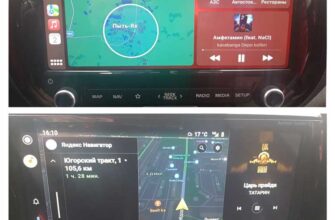
Подключение смартфона к мультимедийному интерфейсу автомобиля значительно упрощает вождение. Используйте приложение для управления навигацией, музыкой и звонками с помощью привычного интерфейса. Убедитесь, что ваш телефон поддерживает необходимые функции и совместим с системой.
Важно обратить внимание на регулярные обновления программного обеспечения. Они позволяют исправлять ошибки и добавлять новые функции, улучшая функционал прибора. Проверьте, есть ли доступные обновления, и используйте официальный сайт для их установки.
Изучите доступные режимы взаимодействия. Например, использование голосовых команд может существенно сократить время на выполнение многих задач. Процесс настройки голосовых функций может варьироваться, поэтому внимательно следуйте инструкциям в руководстве пользователя.
Обратите внимание на безопасность данных. Настройте систему так, чтобы доступ к информации был ограничен. Некоторые модели предоставляют возможность контроля доступа, что обеспечивает защиту личной информации.
- Nissan Connect 3
- Что такое Nissan Connect 3 и как он работает?
- Совместимость Nissan Connect 3 с мобильными устройствами
- Ключевые функции Nissan Connect 3, которые нужно знать
- Как установить Nissan Connect 3 в своем автомобиле?
- Подключение Nissan Connect 3 к Wi-Fi и мобильным данным
- Пользовательский интерфейс Nissan Connect 3: обзор и обзор
- Как обновить программное обеспечение Nissan Connect 3?
- Использование GPS навигации в Nissan Connect 3
- Проблемы с Nissan Connect 3 и способы их решения
- Найти и установить приложения для Nissan Connect 3
- Обслуживание и поддержка Nissan Connect 3: что важно знать?
Nissan Connect 3
Для полноценного использования возможностей этой системы, рекомендации по настройке и подключению включают следующие шаги:
1. Сначала загрузите приложение на устройство Android или iOS. Убедитесь, что ваше устройство имеет последнюю версию ОС.
2. Создайте аккаунт в приложении или войдите, если у вас уже есть учетная запись.
3. Подключите автомобиль через Bluetooth. Перейдите в меню настроек автомобиля и выберите опцию Bluetooth для поиска устройств.
4. После успешного соединения откройте приложение на вашем смартфоне и выберите функцию управления автомобилем: проверьте уровень топлива, состояние системы навигации и другие параметры.
5. Если необходимо использовать навигацию, введите адрес в приложении и отправьте маршрут в систему автомобиля. Убедитесь, что все обновления карт установлены.
Дополнительно, для получения уведомлений о состоянии автомобиля в реальном времени настройте опции оповещений в приложении. Это позволит контролировать местоположение и возможные проблемы с автомобилем.
| Функция | Описание |
|---|---|
| Навигация | Доступ к картам и маршрутам прямо с телефона. |
| Подключение к Bluetooth | Синхронизация телефона для управления звонками и медиаплеером. |
| Мониторинг состояния | Получение уведомлений о повреждениях и техническом состоянии. |
| Управление медиа | Доступ к музыке и другим медиафайлам на вашем устройстве. |
Обязательно ознакомьтесь с инструкцией по эксплуатации, чтобы использовать все функции системы максимально эффективно.
Что такое Nissan Connect 3 и как он работает?
Система представляет собой комплексное решение для интеграции автомобиля с мобильным устройством. Она предлагает пользователям доступ к множеству функций с помощью интерфейса на экране автомобиля.
Основные характеристики:
- Подключение через Bluetooth и Wi-Fi.
- Навигация с актуальными картами и пробками в реальном времени.
- Управление мультимедиа: музыка, радио и подкасты с смартфона.
- Голосовое управление для минимизации отвлечений.
- Интерактивные приложения для путешествий и планирования маршрутов.
Как это работает:
- Подключение устройства: пользователя необходимо установить приложение на смартфон и подключить его к системе.
- Интерфейс: информация отображается на сенсорном экране, доступ к различным функциям осуществляется через интуитивно понятное меню.
- Обновления: карта и программное обеспечение обновляются автоматически при наличии соединения с интернетом.
Для максимального комфорта замените стандартные функции своего автомобиля на встроенные, которые предлагают обновления и актуальность данных.
Совместимость Nissan Connect 3 с мобильными устройствами
Модель 3 этого интерфейса поддерживает устройства на базе iOS и Android. Убедитесь, что на вашем смартфоне установлены актуальные версии приложений для беспроводной связи. Для iPhone потребуется iOS 10 и новее, а для Android – версии 5.0 и выше.
Важно активировать Bluetooth и Wi-Fi на смартфоне для успешного соединения. Рекомендуется пользоваться официальными приложениями, такими как Apple CarPlay и Android Auto, так как они обеспечивают полную интеграцию функций мультимедийного комплекса. Проверьте наличие последних обновлений программного обеспечения для вашего автомобиля и мобильного устройства для оптимальной работы.
Перед подключением убедитесь, что ваш телефон находится в зоне действия Bluetooth-подключения. Иногда полезно перезагрузить устройство или сбросить настройки сети, если возникают проблемы с соединением.
При использовании приложения для управления навигацией или мультимедийными функциями следуйте инструкциям на экране для упрощения процесса. Если у вас возникли трудности, консультируйтесь с официальными ресурсами для получения рекомендаций по устранению неполадок.
Ключевые функции Nissan Connect 3, которые нужно знать
Интерфейс пользователя обеспечивает интуитивно понятный доступ к основным функциям, включая навигацию и мультимедиа. Большие иконки улучшает взаимодействие с системой во время вождения.
Голосовые команды позволяют управлять функциями автомобиля без необходимости отрывать руки от руля. Эта возможность предоставляет более безопасные условия для водителя и пассажиров.
Совместимость с мобильными устройствами включает в себя интеграцию с приложениями, такими как Apple CarPlay и Android Auto. Это помогает пользователям быстро и удобно подключать свои смартфоны к системе автомобиля.
Обновления программного обеспечения проводятся через интернет, что обеспечивает наличие актуальных функций и исправлений без необходимости посещения сервиса. Это значительно экономит время.
Информация о трафике в реальном времени улучшает навигационные функции, предлагая альтернативные маршруты и избегая пробок, что экономит время в пути.
Удаленный доступ к важным функциям автомобиля, таким как блокировка дверей или контроль уровня топлива, осуществляется через мобильное приложение. Это добавляет удобство в использование транспортного средства.
Система безопасности включает в себя функции, такие как предупреждения о выходе из полосы и автоматическое экстренное торможение, что играет ключевую роль в повышении безопасности поездок.
Знание этих особенностей помогает максимально эффективно использовать предоставляемые технологии, улучшая качество вождения и комфорт во время поездок.
Как установить Nissan Connect 3 в своем автомобиле?

Для установки системы необходимо выполнить несколько шагов:
- Приобретите необходимое оборудование:
- Модуль мультимедиа
- Кабели и адаптеры, если требуется
- Инструменты для демонтажа панели прибборов
- Подготовьте автомобиль:
- Отключите аккумулятор для безопасности.
- Снимите обшивку панели, чтобы получить доступ к старой системе.
- Установите новый блок:
- Подключите кабели к новому модулю согласно схемам, предоставленным производителем.
- Закрепите новый блок в панели.
- Проверьте работоспособность:
- Подключите аккумулятор.
- Включите зажигание и проверьте функционирование мультимедийной системы.
- Настройте систему:
- Следуйте инструкциям на экране для настройки языка, соединения с Wi-Fi и других параметров.
Убедитесь, что все соединения надёжны, а система обновлена до последней версии прошивки для получения всех функціональных возможностей.
Подключение Nissan Connect 3 к Wi-Fi и мобильным данным

Для подключения системы к Wi-Fi, зайдите в настройки вашего устройства. Выберите раздел ‘Сеть’ и активируйте Wi-Fi. Система начнет поиск доступных сетей. Выберите нужную сеть, введите пароль и подтвердите подключение.
Для использования мобильных данных активируйте режим пиринговой связи на смартфоне. Затем в настройках системы выберите ‘Сотовая связь’ и настройте соединение, вводя необходимые параметры, если потребуется.
Совет: убедитесь, что на смартфоне отключен режим экономии батареи, чтобы соединение работало стабильно. Кроме того, регулярно проверяйте наличие обновлений программного обеспечения для улучшения работы системы.
Для получения больше информации об автопроме следите за актуальными новостями автопрома.
Пользовательский интерфейс Nissan Connect 3: обзор и обзор

Для удобства рекомендуется использовать сенсорный экран 7 дюймов, который обеспечивает четкую и интуитивно понятную навигацию. Элементы управления расположены логично, что минимизирует необходимость отвлекаться от дороги.
Главное меню предоставляет доступ к ключевым функциям, таким как мультимедиа, навигация и телефон. Удобство переключения между разделами повышает комфорт пользователя. Важно обратить внимание на возможность настройки интерфейса под личные предпочтения.
Мультимедийная система позволяет подключать смартфоны через Bluetooth и USB, обеспечивая качественный звук. Возможность управления голосом делает взаимодействие безопаснее во время движения.
Поддержка приложений, таких как Google Maps и Spotify, расширяет функционал системы. Это особенно полезно для пользователей, предпочитающих актуальные маршруты и музыку в дороге.
Функция обновления карт и ПО через интернет гарантирует актуальность данных, что повышает уверенность и надежность во время поездок. Рекомендуется периодически проверять наличие обновлений для получения новых возможностей.
Обратите внимание на возможность подключения к Wi-Fi, что упрощает доступ к интернет-сервисам без использования мобильного трафика. Это особенно полезно при длительных поездках.
В результате, интерфейс системы демонстрирует удобство в использовании, легкость настройки и широкий функционал, что делает поездки более комфортными и безопасными.
Как обновить программное обеспечение Nissan Connect 3?

Для обновления программного обеспечения системы выполните следующие шаги:
- Подготовьте USB-накопитель с объемом не менее 8 ГБ, отформатированный в файловой системе FAT32.
- Перейдите на официальный сайт производителя. Найдите раздел поддержки и выберите необходимые обновления.
- Скачайте файл обновления на USB-накопитель. Убедитесь, что файл расположен в корневом каталоге.
- Подключите USB-накопитель к USB-порту автомобиля, убедившись, что двигатель выключен.
- Включите систему и дождитесь появления уведомления о наличии обновления.
- Следуйте инструкциям на экране, чтобы завершить процесс. Подождите, пока обновление не будет успешно завершено.
После выполнения указанных шагов проверьте версию программного обеспечения через информационное меню. Для этого перейдите в настройки системы и выберите раздел «О системе». Убедитесь, что версия обновления соответствует последней доступной на сайте.
Рекомендуется периодически проверять наличие новых обновлений для вашей системы для обеспечения ее правильной работы.
| Шаг | Действие |
|---|---|
| 1 | Подготовьте USB-накопитель |
| 2 | Скачайте файл обновления с сайта |
| 3 | Подключите USB к системе автомобиля |
| 4 | Следуйте инструкциям на экране |
Использование GPS навигации в Nissan Connect 3
Для оптимизации маршрута используйте функцию ‘Поиск по адресу’. Введите точный адрес назначения, чтобы система быстро предложила наиболее подходящие пути. Убедитесь, что к системе подключён активный интернет для получения актуальных данных о трафике.
Функция ‘POI’ (точки интереса) поможет найти ближайшие заправочные станции, рестораны и гостиницы. Просто выберите категорию и просмотрите список доступных мест на экране.
Регулярно обновляйте карты для повышения точности навигации. Это можно сделать через систему обновлений в настройках или загрузив новые версии с официального сайта.
Функция ‘Изменение маршрута’ позволяет избегать пробок. Если система обнаруживает затор, она предложит альтернативные пути, учитывая актуальную информацию о дорожной ситуации.
Настройте голосовые подсказки на удобный уровень громкости. Это упростит взаимодействие с системой, поскольку информация будет поступать в реальном времени.
Пользуйтесь историей маршрутов для быстрого доступа к часто посещаемым местам. Это ускорит планирование поездок и сделает процесс более удобным.
Обратите внимание на режим ‘Навигация с учетом времени’. Эта функция позволяет планировать поездки с учетом времени суток, что особенно полезно при моторизации по маршрутам с изменением условий движения в зависимости от времени.
Проблемы с Nissan Connect 3 и способы их решения
Проблема: Частые сбои в работе обновлений программного обеспечения.
Решение: Убедитесь, что ваш автомобиль подключен к надежной Wi-Fi сети во время обновления. Проверьте наличие новых обновлений в приложении и попробуйте переустановить его, если возникают ошибки.
Проблема: Неполадки с подключением блютуз.
Решение: Удалите устройство из списка сопряженных на автосистеме, затем восстановите подключение, следуя инструкциям. Также стоит перезагрузить мобильное устройство.
Проблема: Проблемы с GPS навигацией.
Решение: Проверьте, активирована ли геолокация на устройстве. Если система не находит сигнал, попробуйте перезагрузить автомобиль и заново запустите навигацию.
Проблема: Неполадки с приложением на мобильном устройстве.
Решение: Проверьте наличие обновлений для приложения в магазине. Удалите кэш и, при необходимости, приложение, а затем установите его заново.
Проблема: Периодическое зависание интерфейса.
Решение: Выполните сброс к заводским настройкам системы через меню. Это поможет устранить временные неисправности и улучшить работу программы.
Проблема: Не функционирующие голосовые команды.
Решение: Проверьте настройки распознавания речи. Убедитесь, что микрофон не заблокирован и работает корректно. Попробуйте произнести команды четче и в более спокойной обстановке.
Найти и установить приложения для Nissan Connect 3
Для установки приложений на мультимедийную систему необходимо следовать нескольким шагам:
- Подключите устройство к интернету через Wi-Fi или мобильную сеть.
- Откройте приложение «Мобильные услуги» на своем смартфоне.
- Войдите в свой аккаунт или создайте новый, если у вас его нет.
- Перейдите в раздел «Магазин приложений».
- Выберите нужные приложения из доступного списка.
- Нажмите кнопку «Установить» рядом с выбранным приложением.
После загрузки приложения выполните следующие действия:
- Запустите программное обеспечение на мультимедийной системе вашего автомобиля.
- Перейдите в раздел «Мои приложения» для проверки установленных программ.
- Настройте каждое приложение в соответствии с вашими предпочтениями.
Обратите внимание на требования к системе и совместимость приложения с вашим устройством. Регулярно проверяйте наличие обновлений для улучшения функциональности и устранения ошибок.
Часто используемые приложения включают навигационные сервисы, средства управления музыкой и информационные системы. Важным аспектом является наличие актуального программного обеспечения для корректной работы всех приложений.
Обслуживание и поддержка Nissan Connect 3: что важно знать?

При возникновении проблем с функциональностью системы рекомендуется выполнить сброс настроек до заводских. Это может устранить многие неполадки. Однако для сохранения личных данных предварительно создайте резервную копию.
Поддержка пользователей доступна через горячую линию или чаты, где специалисты помогут с настройками и ответят на вопросы. Уточняйте время работы службы техподдержки для быстрого решения проблем.
Также полезно следить за форумами и группами в социальных сетях, где пользователи обсуждают советы и решения по работе с системой. Это может значительно расширить возможности и упростить процесс устранения неполадок.
Важно ознакомиться с руководством пользователя, чтобы максимально эффективно использовать все функции системы. Обязательное следование инструкциям поможет избежать возможных ошибок при настройках и эксплуатации.