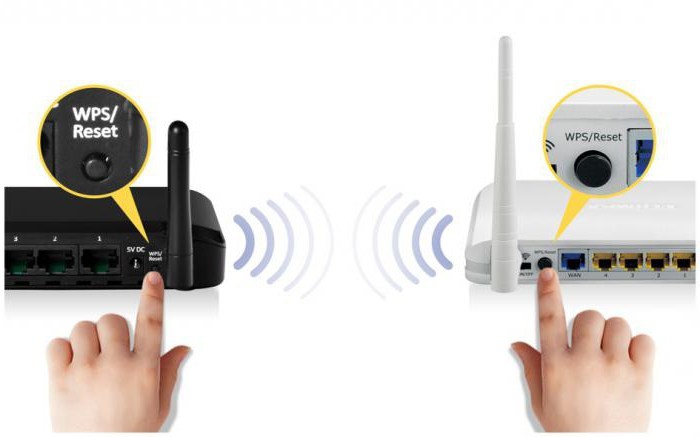
Первым шагом для интеграции вашей системы с сетью станет активация модема. Для этого используйте меню ‘Настройки’ на панели управления, выберите раздел ‘Сеть’ и найдите опцию ‘Мобильная сеть’. Убедитесь, что устройство переведено в режим поиска доступных точек доступа.
Затем найдите название вашей сети и введите пароль, если он требуется. После успешного соединения, убедитесь, что индикатор сети на экране стал активным, что подтвердит успешное сопряжение.
Когда ваш автомобиль будет готов к работе с Интернетом, обратите внимание на доступные обновления. В разделе ‘Обновления’ вы сможете установить последние версии карт и программного обеспечения для более точной работы и нового функционала.
Также не забудьте проверить наличие дополнительных приложений, позволяющих управлять медиаплеером и навигацией прямо с вашего устройства. Это расширит функциональные возможности вашего автомобиля и повысит комфорт при поездках.
- Проверка совместимости устройства с беспроводной сетью
- Подготовка к подключению: инструменты и настройки
- Шаги для активации Wi-Fi на Sorento 4
- Процесс подключения устройства к сети
- Настройка параметров на навигаторе
- Тестирование интернет-соединения
- Устранение распространенных проблем с подключением
- Обновление карт устройства через сеть
- Энергопотребление: как избежать разрядки при использовании
- Советы по безопасности при использовании беспроводной сети в автомобиле
Проверка совместимости устройства с беспроводной сетью
Для успешного использования беспроводного соединения необходимо удостовериться в совместимости вашего мультимедийного устройства с маршрутизаторами и доступными стандартами передачи данных.
- Убедитесь, что модель вашего устройства поддерживает необходимые протоколы, такие как 802.11 b/g/n/ac. Это определяет, с какими типами модемов устройство сможет работать.
- Проверьте настройки безопасности сети. Рекомендуется использовать WPA2, так как старые протоколы могут быть несовместимыми или менее безопасными.
- Сравните версии программного обеспечения. Обновления могут включать улучшения совместимости, поэтому необходимо проверить наличие последних обновлений для вашего устройства.
Также важно проверить частотные диапазоны модема. Большинство современных устройств работают на 2.4 ГГц, однако некоторые поддерживают и 5 ГГц. Убедитесь, что ваше устройство не ограничено одним из диапазонов.
- Изучите информацию на официальном сайте производителя о поддерживаемых соединениях и протоколах.
- Обратитесь к документации устройства для подтверждения совместимости с вашими маршрутизаторами.
- Посетите форумы пользователей, где можно найти отзывы о совместимости различных моделей.
Если возникают проблемы, рекомендуется перезагрузить маршрутизатор и повторить попытку подключить устройство. Иногда причинной несрабатывания могут быть временные сбои сигналов или конфликты IP-адресов.
Таким образом, предварительная проверка совместимости значительно упростит настройку беспроводного взаимодействия и позволит избежать лишних задержек.
Подготовка к подключению: инструменты и настройки
Для настройки сети потребуется убедиться в наличии необходимых компонентов. Ознакомьтесь с документацией транспортного средства и девайса для подтверждения совместимости. Заранее подготовьте кабель USB, если требуется проводное взаимодействие на начальном этапе.
Проверьте, есть ли актуальные обновления для системы автотранспортного средства и устройства, которое планируете интегрировать. Обновления могут улучшить функциональность и устранить ошибки.
Убедитесь, что автомобиль находится в пределах доступа сети, и на приборной панели можно активировать режим беспроводного соединения. Это обеспечит простоту последующей настройки. Заранее удалите старые подключения, чтобы избежать конфликтов во время активации.
Настройте параметры сети на устройстве, увеличив радиус действия, если это возможно. Отключите функции передачи данных на других устройствах, чтобы сосредоточить ресурсы на выбранном варианте.
Также рекомендуется использовать надежный пароль для защищенной связи и проводить проверку доступных сетей на наличие помех от других источников взаимодействия. Это позволит избежать сбоев и обеспечит стабильное соединение.
Шаги для активации Wi-Fi на Sorento 4
Для активации беспроводного соединения следуйте пошаговой инструкции:
1. Включите зажигание: Убедитесь, что система автомобиля активирована. Это необходимо для доступа к настройкам мультимедиа.
2. Доступ к главному экрану: На дисплее мультимедийной системы выберите иконку ‘Настройки’. Обычно она выглядит как шестеренка.
3. Выбор раздела связи: Найдите раздел, связанный с соединениями. Это может быть ‘Сеть’ или ‘Мультимедиа’.
4. Активация беспроводного интерфейса: В этом разделе найдите опцию, которая отвечает за активацию беспроводной сети. Включите ее, если она была выключена.
5. Поиск доступных сетей: После активации система начнет поиск доступных сетей. Это может занять несколько секунд.
6. Выбор сети: Когда список сетей обновится, выберите нужную. Если сеть защищена паролем, введите его.
7. Проверка подключения: После ввода пароля система загружает информацию о соединении. Убедитесь, что появится уведомление об успешном подключении.
8. Завершение настройки: Вернитесь к главному меню и проверьте обновления или итоги о соединении, чтобы убедиться в правильности настроек.
Процесс подключения устройства к сети
Для связи с интернетом выполните действие через меню настроек вашего автомобильного дисплея. Откройте список доступных сетей и выберите вашу. Убедитесь, что вы знаете пароль для соединения.
Если все сделано правильно, система отобразит сообщение о успешном соединении. В случае возникновения ошибок двойная проверка параметров доступа поможет определить причины сбоя – проверьте правильность введенной информации. Необходимо также убедиться в активности маршрутизатора и его стабильном сигнале.
После установления связи рекомендуется протестировать соединение. Некоторые приложения требуют дополнительной активации, чтобы начать работать с интернетом. Убедитесь, что вся обновленная информация загружена корректно, что позволит использовать все функции без перебоев.
Настройка параметров на навигаторе
Убедитесь, что ваши карты и навигационные данные обновлены до последней версии. Для этого зайдите в меню настроек и выберите соответствующий раздел, где указаны имеющиеся обновления.
Настройте параметры маршрута, указав предпочтения, такие как избежание платных дорог, выбор оптимального типа маршрута (самый быстрый, самый короткий). Это можно сделать в разделе «Настройки маршрута».
В разделе «Голосовые уведомления» устанавливайте нужный уровень громкости и выбирайте язык, на котором будете получать инструкции. Некоторые устройства предлагают выбор различных голосов для навигационных подсказок.
Не забудьте настроить параметры отображения на экране. Выберите режим карты, масштабирование и настройки ночного или дневного режима для удобства восприятия в разных условиях освещения.
Для улучшения точности определения местоположения можно активировать функции «GPS+A-GPS» и дополнительные службы. Найдите этот параметр в меню «Службы местоположения».
Регулярно проверяйте наличие новых функций или приложений для навигации, чтобы максимально эффективно использовать возможности вашего устройства. Настройки могут варьироваться в зависимости от версий программного обеспечения, поэтому следуйте рекомендациям на экране.
Тестирование интернет-соединения
Для проверки работоспособности соединения зайдите в раздел настроек мультимедийной системы. Выберите пункт, отвечающий за сеть, и просканируйте доступные точки доступа. Убедитесь, что ваше устройство отображает активные сети.
После нахождения необходимого соединения, выполните тест скорости. Для этого можно использовать стандартные приложения, предлагающие проверить скорость передачи данных. Загрузка и выгрузка данных должны достигать рекомендованных значений для комфортной работы приложений.
Если возникают проблемы с качеством сигнала, проверьте уровень RSSI, который показывает силу подключения. Оптимальные значения должно быть между -30 dBm и -70 dBm. В случае попадания ниже этого уровня возможно возникновение задержек.
Рекомендуется также проверить стабильность соединения. Для этого можно попробовать открыть различные страницы в интернете или использовать потоковое видео. Если загрузка контента происходит без задержек, значит, соединение работает корректно.
Обратите внимание на время отклика, которое должно быть минимальным. Для этого проведите тестировку через специальные приложения, измеряющие пинг. Оптимальные результаты составляют менее 20 мс для игровых приложений и менее 100 мс для обычного серфинга в интернете.
Устранение распространенных проблем с подключением
Если возникли трудности с доступом к сети, выполните следующие шаги:
- Проверьте наличие сигнала: Убедитесь, что источник сети находится в зоне действия. Дистанция и препятствия могут влиять на качество сигнала.
- Перезагрузите аппарат: Иногда простой перезапуск устройства может решить временные сбои в работе.
- Сбросьте настройки сети: В меню конфигурации выполните сброс параметров подключения. Это может устранить конфликты настроек.
- Обновление прошивки: Убедитесь, что программное обеспечение обновлено до последней версии. Проверьте наличие обновлений и установите их при необходимости.
Если проблема заключается в самом источнике передачи данных, рассмотрите следующие варианты:
- Проверьте настройки маршрутизатора: Перейдите в интерфейс управления и убедитесь, что включен режим работы, соответствующий типу соединения. Проверьте настройки безопасности, такие как шифрование.
- Перезапустите маршрутизатор: Отключите устройство от питания на несколько минут, затем включите его снова. Это может помочь восстановить стабильное соединение.
В случае неустойчивого интернет-соединения:
- Отключите ненужные устройства: Избыточное количество подключенных гаджетов может снижать скорость передачи данных. Убедитесь, что одновременно работают только необходимые устройства.
- Измените канал: В настройках маршрутизатора попробуйте изменить канал передачи на менее загруженный. Это может улучшить качество связи.
Если проблемы сохраняются:
- Обратитесь в службу поддержки: Если ни один из способов не помог, стоит связаться с технической поддержкой для получения индивидуальных рекомендаций.
Обновление карт устройства через сеть
Для загрузки актуальных карт на ваше устройство выполните следующие шаги:
- Убедитесь, что устройство подключено к сети. Проверьте соединение, используя доступные функции.
- Откройте главный экран и перейдите в настройки навигационной системы.
- Выберите раздел «Обновления карт» или аналогичный.
- Запустите проверку наличия обновлений. При наличии новых данных система отобразит доступные версии.
- Следуйте инструкциям на экране для загрузки и установки изменений. Рекомендуется сохранять информацию перед началом процесса.
Рекомендуется периодически проверять наличие обновлений, что обеспечит максимальную точность навигационных данных.
Если во время обновления возникли сложности, проверьте состояние сети и повторите попытку.
| Действие | Рекомендация |
|---|---|
| Проверка подключения | Убедитесь, что сигнал стабильный и сильный. |
| Запуск обновления | Настройте безопасное время для выполнения загрузки, чтобы избежать прерываний. |
| Устранение ошибок | Обратитесь к руководству пользователя для решения возможных проблем. |
После завершения обновления перезагрузите систему для применения всех изменений. Поддержание актуальности карт позволит избежать ненужных проблем при поездках и улучшит общий опыт работы с устройством.
Энергопотребление: как избежать разрядки при использовании
Отключите ненужные приложения и службы, работающие в фоновом режиме. Это значительно снизит нагрузку на аккумулятор и предотвратит его быстрое разряжение.
Регулярно мобильное устройство должно быть обновлено до последней версии программного обеспечения. Это улучшает оптимизацию работы системы и снижает потребление энергии.
Установите режим экономии энергии, который ограничит функциональность и уменьшит яркость дисплея. Это поможет сохранять заряд на длительное время.
Избегайте длительного использования GPS и других ресурсовоемких функций, когда они не нужны. Например, временно отключите их во время ожидания или планирования маршрута.
Снижение уровня яркости экрана также значительно положительно влияет на продолжительность работы устройства. Умеренная яркость поможет избежать быстрой разрядки.
При отсутствии активного использования выключите беспроводные соединения, такие как Bluetooth и мобильный интернет. Это способствует снижению расхода батареи.
Если возможно, используйте внешний аккумулятор. Это обеспечит дополнительный запас энергии в поездке.
Следите за состоянием батареи, чтобы вовремя заменить её, если она теряет эффективность. Состояние аккумулятора напрямую влияет на срок его службы и энергоэффективность при эксплуатации.
Советы по безопасности при использовании беспроводной сети в автомобиле
Используйте надежный пароль для сети, чтобы предотвратить несанкционированный доступ. Сложный пароль помогает защитить данные от злоумышленников.
Регулярно обновляйте программное обеспечение системы, так как производители выпускают патчи для устранения уязвимостей. Это гарантирует защиту от известных угроз.
Отключайте функцию автоматического подключения к открытым сетям. Это уменьшает риск атаки на вашу систему из-за подключения к ненадежным точкам доступа.
Используйте VPN для шифрования трафика. Такой подход защищает вашу информацию от перехвата, особенно при использовании общедоступных беспроводных сетей.
Проверьте настройки конфиденциальности и откройте доступ только необходимым приложениям. Это поможет минимизировать утечки личных данных.
Регулярно проверяйте список подключенных устройств, чтобы выявить посторонние подключения. Подозрительная активность может сигнализировать о взломе.
Соблюдайте бдительность при вводе личной информации, особенно в публичных местах. Никогда не вводите пароли и другие конфиденциальные данные в общедоступных сетях.
Обратите внимание на устройства, которыми вы обмениваетесь данными. Избегайте подключения к неизвестным или подозрительным гаджетам.
Отключайте сетевое соединение, когда оно не требуется. Это предотвращает возможность несанкционированного доступа в фоновом режиме.
Следите за своим транспортным средством и параметрами безопасности. Используйте встроенные функции безопасности, чтобы защитить личные данные при использовании беспроводной сети.