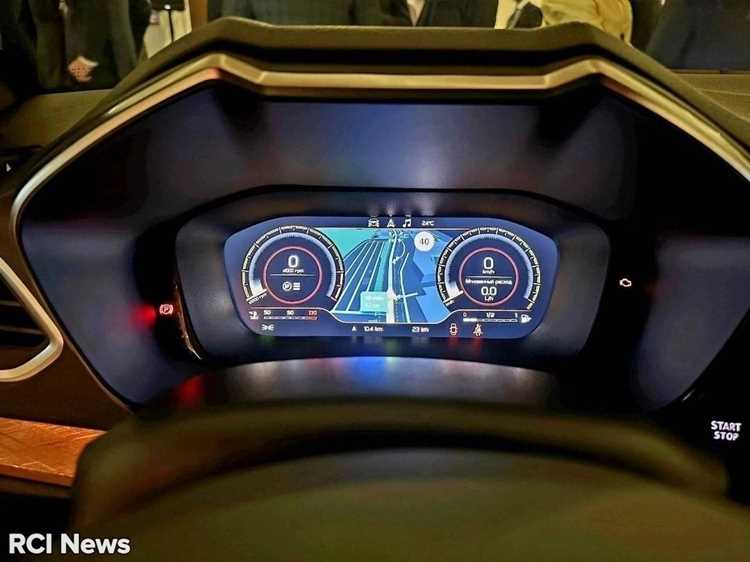
Смартфоны и специализированные устройства становятся все более важными помощниками на дороге. Жители крупных городов и малых населенных пунктов прекрасно знают, что высококачественная система навигации может существенно добавить удобства в поездках. Для тех, кто стал владельцем автомобиля с встроенной геолокацией, важно научиться конфигурировать данное оборудование, чтобы использовать все доступные функции.
На первом этапе необходимо обратить внимание на актуальность базы данных и программного обеспечения. Обновления часто содержат исправления ошибок и новые карты, что значительно повышает качество работы системы. Зайдите на официальный сайт разработчика или используйте встроенные функции обновления, чтобы получить последние версии программного обеспечения.
После обновления следует приступить к ручной калибровке. Включите GPS и дождитесь установки связи со спутниками. Правильное определение местоположения – ключ к успешной навигации. Также настройте параметры отображения маршрута: выберите предпочтительные дороги, режимы движения при наличии пробок или альтернативные пути. Эти настройки помогут избежать нежелательных задержек и сделают передвижение более комфортным.
Не забудьте о пользовательских предпочтениях. Выбор языка, голоса помощника и других вспомогательных настроек создаст более персонализированный опыт эксплуатации устройства. Простая настройка параметров позволит пользователю чувствовать себя уверенно и комфортно на любом маршруте.
- Проверка совместимости устройства с автомобилем
- Подключение устройства к источнику питания
- Установка навигационного ПО на устройство
- Настройка языковых параметров устройства
- Обновление карт для устройства Веста НДЖи
- Настройка маршрутов и точек интереса
- Настройка голосовых подсказок и уведомлений
- Устранение распространенных проблем с навигационным устройством
- Сохранение и восстановление пользовательских настроек
Проверка совместимости устройства с автомобилем
Перед тем, как приступить к установке, важно удостовериться, что устройство поддерживает вашу модель транспортного средства. Для этого изучите технические характеристики как устройства, так и автомобиля.
1. Доступные интерфейсы: Проверьте, какие интерфейсы подключения предусмотрены. Для большинства современных автомобилей важно наличие USB и Bluetooth. Оба способа обеспечивают надежное соединение.
2. Модельный ряд: Убедитесь, что ваше устройство совместимо с конкретным годом выпуска. Информация об этом обычно указывается в документации или на сайте производителя.
3. Версия программного обеспечения: Убедитесь, что версия ПО вашего устройства актуальна. Для этого можно иногда потребуется обновление, которое может быть проведено через специальные приложения или сайты.
4. Система навигации: Проверьте поддержку карт и программных платформ. Некоторые системы используют собственные карты или требуют загрузку дополнительных пакетов, совместимых с вашим автопроизводителем.
5. Отзывы пользователей: Ознакомьтесь с мнениями владельцев аналогичных моделей. Это даст представление о возможных проблемах и успешном опыте использования.
6. Профессиональная установка: Если у вас есть сомнения относительно совместимости или установки, лучше обратиться в автосервис. Специалисты помогут избежать ошибок и быстро решить возможные проблемы.
Подключение устройства к источнику питания
Правильное соединение с источником питания обеспечивает стабильную работу. Следуйте данным указаниям:
- Подготовьте необходимые кабели: убедитесь в наличии оригинального зарядного устройства или совместимого адаптера.
- Найдите порт подключения на устройстве. Обычно это расположено на нижней или боковой панели.
- Убедитесь, что разъем чистый и не имеет повреждений. Пыль или грязь могут вызвать плохой контакт.
- Подключите кабель к разъему, вставляя его аккуратно, чтобы не повредить контакты.
- Другой конец подключите к источнику питания, например, к прикуривателю автомобиля или к сети через адаптер.
- Проверьте индикатор зарядки. Обычно он загорается, когда устройство получает питание.
Подключение должно быть надежным, чтобы избежать перерывов в работе. В случае возникновения проблем проверьте целостность кабеля и состояние разъема. Это поможет избежать лишних неполадок и обеспечить бесперебойную работу устройства в дальнейшем.
Установка навигационного ПО на устройство
Сначала необходимо подключить устройство к компьютеру с помощью USB-кабеля. После этого на экране устройства должно появиться уведомление о подключении. Убедитесь, что на ПК установлены драйверы для вашего устройства, чтобы обмен данными прошёл без проблем.
Затем загрузите необходимое программное обеспечение с официального сайта разработчика. Выберите версию, совместимую с вашим устройством. Рекомендуется проверять наличие обновлений, чтобы использовать самую последнюю версию ПО. Скачанный файл обычно имеет расширение .exe или .zip.
Если файл архивирован, распакуйте его в папку на компьютере. Запустите установщик, следуя инструкциям на экране. В процессе установки могут потребоваться административные права. Обязательно соглашайтесь с условиями лицензии, чтобы процесс не прерывался.
После завершения установки необходимо перезагрузить устройство. Это позволит программе корректно интегрироваться в систему. После перезагрузки проверьте, установлено ли приложение, и откройте его.
В настройках приложения выберите регион и язык. Обязательно проверьте настройки GPS и разрешения на доступ к геолокации. Без этого функция определения местоположения работать не будет.
Рекомендуется загружать карты для офлайн-использования. Это можно сделать в разделе «Карты» приложения. Обычно доступны несколько регионов, для каждого из которых понадобится выделить место на устройстве.
При необходимости настройте дополнительные параметры, такие как маршрутизация, предпочтения транспортных средств и другие опции, учитывающие ваши требования. После всех этих действий система будет готова к использованию в полноценном режиме. Убедитесь, что все функции работают корректно, выполнив тестовый запуск программы.
Настройка языковых параметров устройства
Для изменения языковых настроек устройства выполните следующие действия:
- Включите устройство и дождитесь загрузки основной панели.
- Перейдите в раздел ‘Настройки’, который обычно обозначен иконкой в виде шестеренки.
- Выберите пункт ‘Язык и ввод’.
- В открывшемся меню будет представлен список доступных языков. Нажмите на нужный для добавления или изменения.
- Если необходимо, подтвердите свой выбор, нажав кнопку ‘Применить’.
- Проверьте, изменились ли интерфейсные элементы на выбранный язык.
Для успешного выбора языка целесообразно заранее ознакомиться с языковыми опциями, представленными в таблице ниже:
| Язык | Код |
|---|---|
| Русский | ru |
| Английский | en |
| Немецкий | de |
| Французский | fr |
| Испанский | es |
После завершения настройки языка рекомендуется перезагрузить устройство для применения всех изменений. Убедитесь, что вводимый вами текст также корректно отображается, в случае необходимости обновите настройки клавиатуры.
Обновление карт для устройства Веста НДЖи
Регулярное обновление карт гарантирует актуальность информации о маршрутах и дорожной ситуации. Рассмотрим порядок действий для выполнения этой задачи.
-
Подготовка к обновлению:
- Убедитесь, что ваше устройство подключено к интернету.
- Зарядите устройство перед началом процесса.
-
Доступ к обновлениям:
- Запустите предустановленное приложение управления картами.
- Перейдите в раздел ‘Настройки’ или ‘Обновления’.
-
Проверка доступных обновлений:
- Нажмите на кнопку ‘Проверить обновления’.
- Дождитесь завершения процесса поиска новых версий карт.
-
Загрузка и установка:
- Если обновления найдены, выберите необходимые файлы для скачивания.
- Подтвердите загрузку и дождитесь завершения процесса.
-
Завершение:
- Перезагрузите устройство после окончания установки.
- Проверьте актуальность карт в разделе ‘Информация о системе’.
Регулярные обновления помогут вам избежать неожиданных сложностей на маршруте. Убедитесь, что ваши карты всегда актуальны для безопасной поездки.
Настройка маршрутов и точек интереса
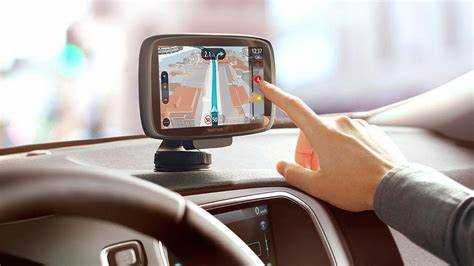
Откройте меню маршрутизации. Выберите функцию, отвечающую за создание маршрута. Обычно это пункт «Создать маршрут» или «Добавить пункт назначения». Укажите начальную точку, используя встроенные функции поиска по адресу или координатам. После этого выберите конечное месторасположение.
При добавлении промежуточных точек можно улучшить маршрут. Это может быть актуально для остановок, таких как рестораны, заправки или достопримечательности. Используйте раздел «Точки интереса» для поиска подходящих мест. Система предложит варианты на основе выбранной категории.
Перед началом движения стоит просмотреть информацию о маршруте. Обратите внимание на расстояние, ожидаемое время в пути и возможные альтернативные пути. Если известны участки с заторами, можно обратить внимание на планы обхода для снижения времени в пути.
Чтобы рекомендовать точки интереса на пути следования, установите фильтры по времени работы, рейтингу или популярности. Это поможет выбрать самые подходящие места для остановки. Обратите внимание на отзывы пользователей, чтобы избежать неприятных сюрпризов.
Не забывайте периодически обновлять базы данных точек интереса. Это важно для получения актуальной информации о новых местоположениях и изменениях в существующих. Проверьте наличие обновлений в настройках системы.
Настройка голосовых подсказок и уведомлений
Вход в меню конфигураций начнется с выбора соответствующего раздела на экране устройства. Искать необходимо пункт, отвечающий за голосовые команды и уведомления.
Выберите опцию, которая отвечает за тип голоса. Доступны несколько вариантов: женский, мужской, нейтральный. Можно прослушать демо для определения наиболее подходящего варианта.
Следующий этап – выбор языка. Убедитесь, что выбранный язык соответствует вашим предпочтениям. Это важный пункт, так как качество взаимодействия будет зависеть от этого выбора.
Далее, настройка громкости звучания. Увеличьте или уменьшите уровень непосредственно в этом разделе, тестируя его во время изменения. Важно найти оптимальный баланс между уровнем громкости и окружающим шумом.
Посмотрите на параметры уведомлений. Вы можете выбрать тип извещений для различных ситуаций – приближение поворота, расчет маршрута, сообщения о пробках. Это поможет создать комфортное взаимодействие в процессе передвижения.
Настройка синхронизации с мобильными устройствами также играет немалую роль. Проверьте, включены ли функции Bluetooth и возможность получения уведомлений о звонках и сообщениях. Это упростит использование системы, позволяя оставаться на связи во время поездки.
Не забудьте протестировать все изменения, после чего стоит сохранить настройки в памяти устройства. Так вы гарантируете, что все выбранные параметры будут использованы во время использования оборудования.
Устранение распространенных проблем с навигационным устройством
Первая распространенная проблема – отсутствие сигнала спутников. Проверьте, нет ли препятствий, таких как высокие здания или плотные деревья, блокирующих прямую видимость с небом. Также стоит убедиться, что устройство находится в открытом пространстве на несколько минут, чтобы оно могло найти спутники.
Другой частый случай – сбои в работе программного обеспечения. Рекомендуется выполнить обновление системы, скачав последнюю версию с официального сайта. Для этого подключите устройство к компьютеру, следуйте инструкциям, представленным на ресурсе, и перезагрузите после установки.
Если возникает проблема с неактуальными картами, проверьте наличие обновлений. В меню настройки найдите раздел, посвященный картам. Сравните версию вашей карты с последней доступной и обновите при необходимости.
Некоторые пользователи сталкиваются с трудностями при вводе адресов. Убедитесь, что вводите данные корректно, без лишних пробелов и ошибок. Попробуйте использовать альтернативные названия улиц или объекты, которые могут облегчить поиск.
Часто возникают ситуации с неправильными маршрутами. Проверьте настройки алгоритма прокладки пути – выберите оптимальные параметры: избегать пробок, маршруты без платных дорог и т.д. Это может существенно улучшить результаты поиска маршрута.
Если устройство периодически зависает, выполните его перезагрузку. Для этого обычно достаточно выключить и снова включить питание. Если зависания продолжаются, стоит сбросить настройки к заводским и повторить процесс настройки заново.
При возникновении проблем с зарядкой адаптера проверьте, правильно ли подключено устройство, и убедитесь, что разъемы чистые от пыли. Если проблема не устраняется, попробуйте использовать другой адаптер.
Сохранение и восстановление пользовательских настроек
Для успешного управления параметрами вашего устройства и облегчения процесса переустановки или сброса, важно знать, как сохранить и восстановить персонализированные настройки. Это не только сэкономит время, но и обеспечит комфортное пользование.
Сохранение настроек: В меню устройства существует опция для резервного копирования конфигураций. Эта функция позволяет экспортировать все текущие параметры в файл. Выберите пункт ‘Резервное копирование настроек’ и укажите место для сохранения файла. Используйте USB-накопитель или облачное хранилище для удобства доступа к резервной копии в будущем.
Восстановление параметров: В случае необходимости возврата к ранее сохраненным настройкам, выберите опцию ‘Восстановление’ в меню. Укажите путь к файлу резервной копии и подтвердите действие. После завершения процесса параметры устройства обновятся в соответствии с ранее сохраненными значениями.
Автоматизация процесса: Некоторые модели могут предложить автоматическое резервное копирование настроек по расписанию. Это удобно для пользователей, которые регулярно вносят изменения в конфигурацию. Проверьте наличие этой опции в разделе настроек.
При каждом обновлении системы рекомендуется повторно сохранять конфигурации. Это поможет избежать потерь в случае непредвиденных сбоев или изменений в функционале.
Следуя этим рекомендациям, пользователь обеспечит надежное хранение и восстановление своих предпочтений, что значительно упростит взаимодействие с устройством.