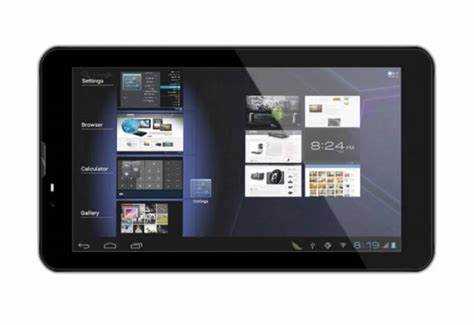
Первое, что стоит проверить – это наличие сигнала GPS. Убедитесь, что устройство не находится в помещении или под плотным навесом. Наилучшие условия для получения спутникового сигнала – открытое пространство с минимальными препятствиями.
Затем обратите внимание на настройки приложения. Зайдите в параметры и убедитесь, что режим геолокации включен, а доступ к GPS разрешен. Иногда сброс настроек приложения помогает решить проблему.
Если состояние спутников невидимо, проверьте наличие обновлений для приложения. Обновление может включать в себя исправления ошибок и улучшения производительности, что также может положительно сказаться на работе навигации. В случае необходимости, попробуйте переустановить приложение – это может помочь устранить сбои.
Не лишним будет также проверить состояние самого устройства. Убедитесь, что его программное обеспечение обновлено. Используйте инструменты диагностики для определения возможных аппаратных неисправностей, которые могут мешать работе GPS.
В некоторых случаях может помочь перезагрузка устройства. Это простой, но эффективный метод, который часто устраняет временные сбои и проблемы с соединением.
Проверьте настройки GPS устройства
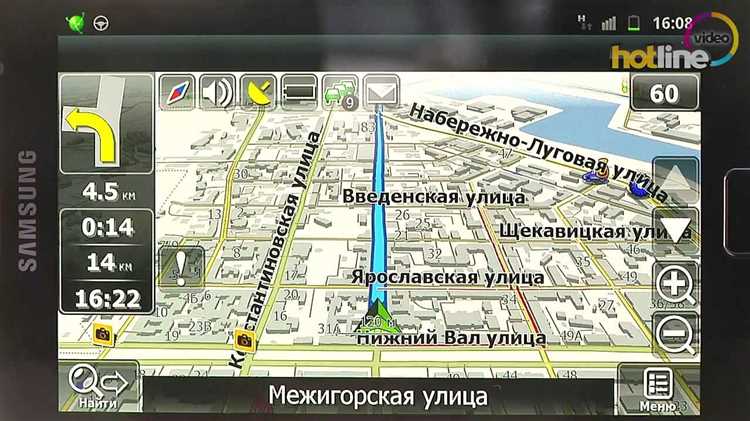
Убедитесь, что функция определения местоположения активирована. Для этого зайдите в настройки устройства и найдите раздел «Геолокация» или «GPS». Проверьте, не установлен ли режим «Самолет», который отключает все беспроводные связи.
Также проверьте доступ приложений к местоположению. Найдите настройки конфиденциальности и убедитесь, что приложение имеет разрешение на использование GPS.
Обратите внимание на параметры точности местоположения. Если доступна настройка, выберите режим высокой точности. Это позволит использовать как спутниковую навигацию, так и данные сетей Wi-Fi и мобильных операторов для более точного определения координат.
В случае использования внешнего GPS-приемника проверьте, правильно ли он подключен и отображается ли в настройках устройства. Убедитесь, что приемник находится в месте с хорошим обзором неба, чтобы избежать блокировки сигнала.
Не забудьте обновить прошивку устройства и навигационного ПО. Иногда проблемы с определением местоположения могут быть устранены установкой патчей или обновлений, которые улучшат совместимость и работу системы.
Обновите карты и программное обеспечение
Загрузите последнюю версию софта и свежие карты через официальный сайт или мобильное приложение. Это обеспечивает совместимость с последними изменениями в навигационных данных и повышает точность.
Убедитесь, что вы используете актуальные версии программного обеспечения. Часто обновления содержат исправления ошибок и улучшают функционал, что приводит к лучшему взаимодействию с GPS-системой.
Проверьте наличие обновлений в настройках вашего устройства. Выберите соответствующий раздел и следуйте инструкциям для установки. Если обновления доступны, внедрите их немедленно для оптимальной работы продукта.
Не забудьте настроить периодическую автоматическую проверку обновлений, чтобы гарантировать актуальность системы в будущем. Это поможет избежать проблем с получением актуальных данных в дороге.
Очистите кэш и данные приложения
Рекомендуется очистить кэш и данные GPS-программы для устранения возможных неполадок и улучшения работы. Это можно сделать следующим образом:
- Перейдите в настройки устройства.
- Откройте раздел ‘Приложения’ или ‘Управление приложениями’.
- Найдите нужное приложение в списке. Это может быть именем картографической программы.
- Нажмите на пункт ‘Хранилище’ или ‘Кэш’.
- Выберите опцию ‘Очистить кэш’.
- Затем нажмите ‘Очистить данные’ для полного сброса настроек приложения.
После завершения этих шагов рекомендуется перезапустить устройство. Это может помочь вернуть нормальную функциональность приложения и улучшить связь с GPS-сигналами.
Также, после очистки данных, потребуется заново настроить предпочтения и конфигурации. Убедитесь, что приложение обновлено до последней версии для повышения производительности и устранения ошибок.
Проверьте исправность антенны
Подтвердите, что антенна вашего устройства надежно подключена. Проверьте соединение на наличие ослаблений или повреждений. Убедитесь, что контакты чистые и отсутствуют коррозия или загрязнения.
Если антенна внешняя, оцените ее положение. Избегайте затенённых областей, таких как высокие здания или деревья, которые могут блокировать сигнал. Затем выполните перезагрузку устройства, чтобы активировать повторное определение спутников.
При использовании мобильного устройства проверьте, правильно ли установлен GPS-модуль. Для этого можно воспользоваться диагностическими программами, которые показывают состояние подключения и качество сигнала. В случае обнаружения неисправностей обратитесь к технической поддержке или воспользуйтесь сервисным центром.
Не забудьте проверить совместимость антенны с вашим моделью навигационного устройства. Используйте только оригинальные или сертифицированные аксессуары для оптимальной работоспособности.
Измените положение для улучшения сигнала
Попробуйте изменить угол. Поверните устройство в разные стороны и меняйте его наклон, чтобы найти оптимальное положение для приема сигнала.
Удалите металлические или стеклянные объекты, которые могут блокировать распространение радиоволн. Избегайте использования устройства в автомобиле с металлическим кузовом или в помещениях с окнами, защищенными специальными пленками.
Проверьте погоду. Небо с облаками или осадки могут затруднять связь. Выбирайте моменты с хорошими атмосферными условиями для лучшего результата.
Установите гаджет на высокую позицию, например, на приборную панель автомобиля или держите его над головой, чтобы обеспечить больший доступ к спутникам.
Не двигайтесь слишком быстро. Частые изменения положения могут снизить вероятность успешного соединения с навигационными системами. Остановитесь на месте на несколько минут, чтобы устройство смогло зафиксировать сигнал.
Проверьте совместимость вашего устройства с Навител
Убедитесь, что ваше устройство соответствует минимальным требованиям для успешной работы приложения. Проверьте характеристики вашего гаджета, такие как операционная система, процессор и объем оперативной памяти.
| Параметры | Минимальные требования | Рекомендуемые требования |
|---|---|---|
| Операционная система | Android 4.1 или выше | Android 6.0 или выше |
| Процессор | 1 ГГц и выше | 2 ГГц и выше |
| Оперативная память | 512 МБ | 1 ГБ и более |
| Хранилище | Доступное пространство 500 МБ | 1 ГБ и более |
Проверьте совместимость вашего устройства с актуальной версией программы на официальном сайте. Устаревшие модели могут не поддерживать все функции, что затруднит определение местоположения.
Рекомендуется также обновить прошивку до последней версии. Это может исправить известные ошибки и улучшить взаимодействие с GPS-модулем.
Перезагрузите устройство и приложение
Закройте все открытые приложения и полностью выключите устройство. Подождите около 30 секунд перед повторным включением. Это позволяет обновить все системные процессы и устранить возможные сбои в работе программного обеспечения.
После перезагрузки вновь запустите приложение для навигации и проверьте, удалось ли установить связь с GPS. Иногда такие действия достаточно для восстановления работоспособности системы определения местоположения.
Если проблема не решена, попробуйте удалить приложение, затем загрузить его заново из официального магазина. Это даст возможность установить последнюю версию и устранить потенциальные ошибки, связанные с установкой.
Обратитесь в службу поддержки
Свяжитесь с технической поддержкой для получения квалифицированной помощи. Служба обеспечит индивидуальный подход к вашей проблеме. Убедитесь, что у вас под рукой следующие данные:
- Модель устройства;
- Версия используемого ПО;
- Описание возникшей проблемы и шагов, которые вы уже предприняли;
- Данные о тестировании на другом местоположении.
Изучите доступные каналы связи:
- Телефонные номера;
- Email для отправки сообщений;
- Чат на официальном сайте;
- Форумы и социальные сети для обсуждения вопросов с другими пользователями.
При взаимодействии с поддержкой будьте готовы задать уточняющие вопросы и следовать указаниям специалистов. Это поможет ускорить решение проблемы. Не забывайте сохранить запись общения для будущих ссылок.